
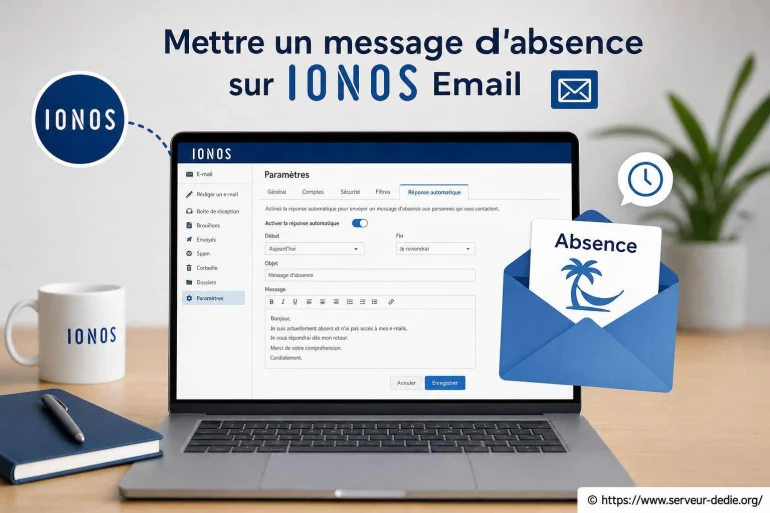
Mettre un message d'absence sur IONOS Email : guide pratique
Un message d'absence IONOS permet de répondre automatiquement aux personnes qui vous écrivent pendant une indisponibilité. Depuis le Webmail ou les réglages de votre boîte mail, vous pouvez activer une réponse automatique, définir son texte et choisir une période d'envoi. C'est une solution simple pour informer vos clients, collègues ou partenaires sans laisser leurs emails sans retour.
Comment Mettre un Message d Absence sur Ionos Email ?
Pour Mettre un message d'absence sur IONOS Email, connectez-vous à votre Webmail IONOS avec l'adresse concernée, puis ouvrez les paramètres de messagerie. Recherchez l'option liée à la réponse automatique, parfois appelée répondeur d'absence, selon l'interface affichée.
Le principe est direct : vous activez la fonction, rédigez le message destiné aux expéditeurs et, si l'option est proposée, indiquez les dates de début et de fin. Une fois les réglages enregistrés, IONOS envoie une réponse automatique aux nouveaux messages reçus pendant votre absence.
- Connectez-vous au Webmail IONOS avec votre adresse email professionnelle ou personnelle.
- Ouvrez les paramètres, généralement accessibles depuis une icône en forme d'engrenage.
- Accédez à la rubrique consacrée à la messagerie, aux filtres ou à la réponse automatique.
- Activez le répondeur d'absence et rédigez un texte clair, court et adapté à vos correspondants.
- Choisissez une période d'activation si ce réglage est disponible, puis enregistrez les modifications.
- Vérifiez le bon fonctionnement en envoyant un test depuis une autre adresse email.
Les libellés peuvent légèrement varier entre le Webmail, l'espace de gestion IONOS et une interface configurée par un administrateur. Gardez le même réflexe : cherchez les paramètres associés à l'absence, au répondeur ou aux messages automatiques.

Rédiger un message d'absence efficace
Un bon message automatique répond à trois questions : votre interlocuteur a-t-il bien été informé, quand pourrez-vous répondre et qui contacter si le sujet est urgent ? Une formulation courte évite aussi de transmettre trop d'informations sur votre situation ou votre organisation.
Informer
Indiquez que le message a été reçu et que vous êtes temporairement indisponible.
Donner un repère
Précisez une date de retour uniquement si elle est certaine et utile à votre interlocuteur.
Orienter les urgences
Communiquez une adresse générique ou le nom d'un collègue lorsque cela est pertinent. [ A lire en complément ici ]
Bonjour, je suis actuellement absent et consulterai mes emails à mon retour. Pour une demande urgente, vous pouvez contacter notre équipe à l'adresse habituelle. Merci pour votre compréhension.
Évitez les détails personnels, les dates de déplacement, les numéros de téléphone privés ou les mentions qui pourraient être exploitées par des personnes malveillantes. Une absence professionnelle n'a pas besoin d'être racontée : un message sobre est souvent le plus utile.
Pour un client, vous pouvez ajouter le délai de réponse habituel. Pour une boîte partagée, il est préférable d'indiquer un canal collectif : support, accueil, facturation ou contact commercial. L'expéditeur sait alors immédiatement vers qui se tourner.
Choisir le bon niveau de précision
Le contenu du répondeur dépend de la nature de votre adresse. Une boîte personnelle, une adresse de direction et une adresse de service client ne transmettent pas le même type d'information. Adapter le texte évite les réponses inutiles et facilite le traitement des demandes urgentes.
| Type de boîte | Message conseillé | Élément à privilégier |
|---|---|---|
| Adresse individuelle | Absence temporaire et date de retour si confirmée | Un contact de remplacement |
| Boîte d'équipe | Accusé de réception avec délai de traitement | Une adresse ou un canal alternatif |
| Adresse commerciale | Information courte et rassurante | La continuité de la prise en charge |
| Adresse technique | Indication de supervision ou d'assistance | Le canal de support adapté |
Dans une petite structure, une réponse automatique peut servir de relais entre une demande reçue et la personne disponible. Dans une organisation plus large, elle complète les outils de ticketing ou les adresses partagées. Dans tous les cas, elle joue le rôle d'un panneau posé sur une porte fermée : elle n'ouvre pas la porte, mais elle indique clairement où frapper ensuite.
Lorsque vous consultez vos messages professionnels depuis un mobile, garder la même adresse configurée sur tous vos appareils évite les oublis pendant vos déplacements. Ajouter une adresse email IONOS sur un iPhone facilite aussi la vérification d'un répondeur et le suivi des demandes urgentes, sans devoir ouvrir un ordinateur. Pensez simplement à sécuriser l'accès au téléphone avec un code ou une authentification adaptée.
Vérifier la réponse automatique avant de partir
Une fois le message activé, un test est recommandé. Envoyez un email depuis une adresse externe à la boîte IONOS concernée, puis vérifiez la réception de la réponse. Cette vérification permet de contrôler le texte, la signature, l'adresse de contact indiquée et la cohérence de la période d'absence.
- Relisez les fautes de frappe et les coordonnées indiquées.
- Vérifiez que le destinataire d'urgence est réellement disponible.
- Testez la réponse depuis une adresse différente de celle configurée.
- Contrôlez la date de désactivation prévue, si elle existe.
- Assurez-vous que la signature ne divulgue pas d'informations inutiles.
Certains systèmes limitent l'envoi répété d'une même réponse à un même expéditeur afin d'éviter les boucles d'emails. Cela reste une bonne raison de ne pas compter uniquement sur le répondeur : une personne chargée du suivi ou une boîte partagée demeure utile pour les demandes sensibles.
Cas particuliers et problèmes fréquents
Si l'option de réponse automatique est introuvable, commencez par vérifier que vous êtes connecté au bon compte. Une adresse alias, une boîte partagée ou une redirection ne dispose pas toujours des mêmes réglages qu'une boîte mail complète. Dans un environnement professionnel, l'administrateur de domaine peut également avoir défini certaines règles de gestion.
Le message automatique ne part pas
Vérifiez d'abord que la fonction a bien été activée et enregistrée. Testez ensuite depuis une adresse totalement distincte. Un test effectué depuis la même boîte, depuis un alias ou dans une conversation existante peut produire un résultat trompeur.
La mauvaise signature apparaît
Le texte de la réponse d'absence peut être indépendant de la signature habituelle. Relisez le contenu directement dans le réglage du répondeur et ajoutez seulement les informations nécessaires : prénom, fonction et moyen de contact alternatif, par exemple.
Plusieurs personnes reçoivent les mêmes demandes
Dans ce cas, une boîte partagée ou une règle de transfert peut mieux convenir qu'un simple message d'absence. Le répondeur informe ; il ne remplace pas une organisation de traitement lorsque les emails doivent être pris en charge sans interruption.
Un envoi effectué trop vite peut parfois nécessiter une correction immédiate, surtout lorsqu'il contient une pièce jointe erronée ou un mauvais destinataire. Annuler l'envoi d'un email sur IONOS peut alors être un sujet complémentaire à connaître, même si cette possibilité dépend du logiciel ou de l'application utilisée. La réponse automatique reste, elle, une fonction distincte qui intervient après réception des messages.
Maintenir une communication professionnelle pendant l'absence
Le message d'absence est plus crédible lorsqu'il s'inscrit dans une organisation simple : une boîte consultée par un collègue, une adresse de support surveillée ou une indication claire sur les délais. Pour une activité en ligne, cette continuité rassure les clients qui attendent une réponse liée à un domaine, un hébergement, une facture ou un incident technique.
Après votre retour, désactivez la réponse automatique, triez les messages reçus et répondez en priorité aux demandes dont l'échéance est proche. Si votre répondeur a orienté les urgences vers une autre personne, un bref point de coordination évite les doublons et permet de reprendre les échanges avec le bon contexte.
Questions fréquentes
Où trouver le message d'absence dans IONOS Email ?
Connectez-vous au Webmail IONOS de la boîte concernée, ouvrez les paramètres puis recherchez une rubrique liée à la réponse automatique, au répondeur ou à l'absence. Le nom exact peut varier selon l'interface utilisée.
Peut-on programmer une date de fin pour un message d'absence IONOS ?
Lorsque l'interface le propose, vous pouvez définir une période d'activation avec une date de début et une date de fin. Vérifiez ce réglage avant de valider afin que le répondeur cesse de fonctionner à votre retour.
Faut-il indiquer la raison de son absence ?
Non. Une formulation neutre suffit : indiquez que vous êtes indisponible, précisez éventuellement votre date de retour et communiquez un contact alternatif pour les urgences. Évitez les informations personnelles ou les détails sur vos déplacements.
Pourquoi ma réponse automatique IONOS ne fonctionne-t-elle pas ?
Vérifiez que le répondeur est activé sur la bonne boîte mail et que les modifications ont été enregistrées. Testez depuis une adresse externe différente, puis contrôlez qu'aucune période d'activation ou règle de messagerie ne bloque la réponse.
👉 Lire aussi: Comparatif Serveur Dédié et Serveur dédié : les bonnes pratiques pour allier sécurité, performance et continuité d'activité












A propos de nous : Cladwys Rackster

Passionné par l’infrastructure numérique, je partage mon expertise sur les serveurs dédiés depuis plusieurs années. J’aime rendre les concepts techniques accessibles à tous, en proposant des conseils pratiques et des analyses détaillées. Mon objectif est d’aider chacun à choisir, configurer et optimiser son serveur dédié, quel que soit son niveau. À travers mes articles, je souhaite démystifier les aspects complexes de l’hébergement et encourager l’autonomie des utilisateurs. Rejoignez-moi pour découvrir ensemble les coulisses du monde des serveurs dédiés !