
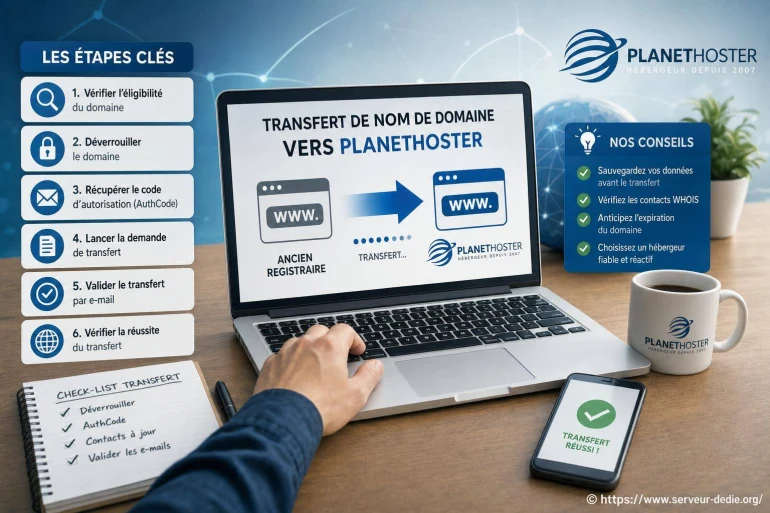
Transfert de nom de domaine vers PlanetHoster : étapes et conseils
- Transfert de nom de domaine vers PlanetHoster : étapes et conseils
- Planethoster Transfert Nom De Domaine : les vérifications avant le départ
- Les étapes concrètes pour lancer la demande
- Préserver le site et les boîtes e-mail pendant l'opération
- Réduire le coût sans négliger les conditions
- Les incidents les plus fréquents et leur solution
- Après le transfert : contrôles utiles dans votre espace PlanetHoster
Transférer un domaine vers PlanetHoster consiste à confier sa gestion à un nouveau registrar, sans forcément déplacer le site web ni les adresses e-mail. La procédure est généralement simple : vérifier que le domaine est transférable, le déverrouiller chez le fournisseur actuel, récupérer le code d'autorisation, puis valider la demande chez PlanetHoster. Quelques contrôles préalables évitent surtout une interruption de messagerie ou une modification involontaire des DNS.
Un nom de domaine est comparable à l'adresse d'un local professionnel : vous pouvez changer l'organisme qui administre cette adresse sans déménager immédiatement vos équipements. Cette distinction compte pour les projets hébergés sur un serveur dédié, un cloud ou une offre mutualisée : le transfert du domaine et la migration de l'hébergement sont deux opérations différentes.
Transfert de nom de domaine vers PlanetHoster : étapes et conseils
Avant de démarrer, identifiez le registrar actuel, c'est-à-dire la société qui gère administrativement votre extension. Consultez aussi la zone DNS active : si elle pointe vers un serveur externe, elle devra généralement rester inchangée pendant toute la procédure. Le transfert porte avant tout sur la gestion du domaine, son renouvellement et ses paramètres administratifs.
Certains domaines ne peuvent pas être transférés immédiatement. Une extension peut être soumise à un délai après sa création, après un précédent transfert ou après une modification importante des coordonnées du titulaire. Les règles varient selon le registre de l'extension ; vérifiez donc le statut affiché chez votre prestataire actuel avant de lancer la demande.

Planethoster Transfert Nom De Domaine : les vérifications avant le départ
La première étape consiste à préparer un domaine « propre » sur le plan administratif. Connectez-vous à l'espace client de votre registrar actuel, vérifiez l'adresse e-mail du titulaire et assurez-vous que vous pouvez encore la consulter. Les messages de validation liés au transfert peuvent y être envoyés, et une adresse obsolète peut bloquer l'opération.
Statut du domaine
Le domaine doit être actif et ne pas faire l'objet d'un verrouillage réglementaire ou d'une procédure de litige.
Verrou registrar
Le verrou de transfert doit être désactivé dans le tableau de bord du fournisseur sortant.
Code EPP
Ce code d'autorisation, aussi appelé Auth-Code, est demandé pour de nombreuses extensions génériques.
DNS et e-mails
Notez les serveurs DNS et les enregistrements sensibles avant toute action sur la zone.
Le verrou de transfert est une protection utile contre les mouvements non autorisés. Il apparaît parfois sous les libellés Registrar Lock, Transfer Lock ou ClientTransferProhibited. Sa désactivation doit être temporaire : une fois le transfert terminé, vous pourrez vérifier que la protection est de nouveau active dans le nouvel espace de gestion. [ En savoir plus ici ]
Le code EPP fonctionne comme une clé à usage administratif. Ne le publiez pas, ne le transmettez pas dans un canal non sécurisé et ne le confondez pas avec le mot de passe de votre compte. Pour certaines extensions nationales, la démarche peut différer : un identifiant de titulaire, une validation manuelle ou des documents complémentaires peuvent être requis.

Les étapes concrètes pour lancer la demande
Lorsque le domaine est déverrouillé et que le code d'autorisation est disponible, la demande peut être déposée auprès de PlanetHoster. Saisissez le nom de domaine exact, choisissez l'option de transfert proposée et renseignez le code EPP si le formulaire le demande. Relisez chaque champ : une simple erreur de caractère dans le domaine ou le code peut retarder le traitement.
- Vérifiez l'éligibilité. Confirmez que le domaine est actif, non verrouillé et qu'aucune restriction temporaire ne s'applique.
- Déverrouillez le domaine. Désactivez le verrou de transfert dans le compte du registrar sortant.
- Récupérez le code EPP. Demandez-le depuis l'interface existante ou auprès du support du fournisseur actuel.
- Commandez le transfert. Indiquez le domaine et le code d'autorisation dans l'espace PlanetHoster.
- Validez les messages reçus. Surveillez l'adresse de contact associée au domaine et les e-mails envoyés par les intervenants concernés.
- Contrôlez la finalisation. Vérifiez le registrar affiché, le renouvellement, les DNS et la protection de transfert une fois l'opération terminée.
Un transfert peut entraîner l'ajout d'une période de validité selon l'extension concernée et ses règles, mais ce mécanisme n'est pas universel. Lisez les informations affichées au moment de la commande, notamment pour connaître les conditions propres au TLD choisi. Évitez de lancer la procédure à l'approche immédiate d'une expiration : un domaine proche de l'échéance demande davantage de vigilance.
Le bon réflexe n'est pas de modifier tout votre environnement le même jour. Stabilisez d'abord le transfert administratif, puis planifiez séparément les changements de DNS ou d'hébergement.
Préserver le site et les boîtes e-mail pendant l'opération
Un transfert de registrar ne coupe pas automatiquement un site. Le risque apparaît surtout lorsque les serveurs DNS sont remplacés ou quand une zone DNS est recréée sans reprendre les enregistrements existants. Avant de toucher à cette configuration, faites une copie des entrées importantes : A et AAAA pour le site, MX pour les e-mails, TXT pour les politiques SPF, DKIM ou les validations de services, ainsi que les sous-domaines utiles.
Si votre messagerie est hébergée chez un tiers, les enregistrements MX et TXT méritent une attention particulière. Une boîte e-mail peut rester parfaitement accessible tant que les bons DNS sont conservés ; à l'inverse, une zone incomplète peut empêcher la réception des messages alors que le site continue de s'afficher. Faites ce contrôle avec méthode, surtout pour une adresse professionnelle utilisée pour la facturation, les formulaires ou les alertes d'un serveur.
| Élément à vérifier | Pourquoi | Action prudente |
|---|---|---|
| Serveurs DNS | Ils déterminent où la zone du domaine est gérée. | Conservez-les à l'identique tant qu'aucune migration DNS n'est prévue. |
| Enregistrements MX | Ils dirigent les e-mails entrants. | Relevez leur valeur avant toute modification de zone. |
| Code EPP | Il autorise le changement de registrar pour de nombreuses extensions. | Utilisez-le uniquement dans le processus de transfert. |
| Adresse du titulaire | Elle peut recevoir les validations nécessaires. | Vérifiez l'accès à la boîte avant de commencer. |
Réduire le coût sans négliger les conditions
Le tarif affiché pour un transfert dépend de l'extension et des éventuelles conditions commerciales en cours. Avant le paiement, vérifiez ce qui est inclus, la durée ajoutée lorsque celle-ci s'applique, ainsi que le prix de renouvellement qui suivra. Cette lecture évite de choisir uniquement sur un montant ponctuel alors que la gestion du domaine s'inscrit dans la durée.
Pour réduire le montant initial, il est possible d'Utiliser un code promotionnel lors du transfert de domaine. Saisissez-le uniquement dans le champ prévu lors de la commande et contrôlez le récapitulatif avant validation. Un code promotionnel n'annule pas les règles du registre : l'éligibilité du domaine, le déverrouillage et les validations administratives restent nécessaires.
La réservation d'un nouveau domaine peut parfois être plus adaptée qu'un transfert, notamment pour un projet qui démarre ou pour séparer une marque secondaire de l'infrastructure existante. Les offres associées à l'hébergement peuvent inclure des modalités particulières selon l'extension choisie et le service souscrit. Avant de choisir, comparez la disponibilité du nom, les conditions de renouvellement et les options de gestion proposées. Obtenir un nom de domaine gratuit chez PlanetHoster peut alors s'intégrer à une réflexion plus large sur le lancement d'un site et l'organisation de ses services numériques.
Les incidents les plus fréquents et leur solution
Un transfert bloqué ne signifie pas forcément un problème grave. Dans la plupart des cas, la cause se trouve dans un statut de sécurité toujours actif, un code EPP incorrect, une adresse de contact inaccessible ou une restriction propre à l'extension. Commencez par relire le message reçu et le statut du domaine chez le registrar sortant ; cette vérification donne souvent une réponse plus rapide qu'une succession de modifications au hasard.
Le code d'autorisation est refusé
Demandez un nouveau code EPP au fournisseur actuel et copiez-le sans espace ajouté avant ou après la chaîne. Certains codes sont sensibles à la casse ou comportent des caractères particuliers. Si le code vient d'être régénéré, utilisez seulement la version la plus récente.
Le domaine reste verrouillé
Après avoir retiré le verrou, actualisez le statut dans l'interface de votre registrar. Si un statut de protection persiste, le support du fournisseur sortant peut préciser son origine : validation de coordonnées, protection renforcée du compte ou règle du registre. Gardez une trace écrite des échanges si le domaine est stratégique.
Les e-mails de validation ne sont pas reçus
Vérifiez les dossiers indésirables, les filtres de la messagerie et l'adresse du titulaire affichée dans le compte actuel. Ne remplacez pas précipitamment cette adresse pendant l'opération : selon les règles de l'extension, une modification de contact peut provoquer des contrôles ou des délais supplémentaires. Lorsque la boîte est inaccessible, passez par la procédure de mise à jour du registrar sortant avant de relancer la demande.
Après le transfert : contrôles utiles dans votre espace PlanetHoster
Lorsque le transfert est confirmé, reconnectez-vous à votre espace de gestion et vérifiez que le domaine apparaît bien avec son statut actif. Contrôlez les coordonnées du titulaire, les serveurs DNS, les paramètres de renouvellement et la présence d'une protection contre les transferts non autorisés. Ce contrôle final prend peu de temps et évite de découvrir un paramètre incomplet lors d'un prochain renouvellement.
Testez ensuite les usages réels du domaine : ouvrez le site depuis plusieurs appareils, envoyez un message vers une adresse rattachée au domaine, vérifiez la réception et contrôlez les sous-domaines employés par vos applications. Pour un environnement professionnel, examinez aussi les entrées DNS utilisées par un VPN, un panneau d'administration, une API ou un serveur de jeux : elles sont parfois oubliées lors des changements d'infrastructure.
Enfin, centralisez les informations utiles dans un emplacement sécurisé : registrar, date d'expiration, identifiants de contact, DNS actifs et procédure de renouvellement. Cette documentation simple devient précieuse lorsqu'un collaborateur quitte l'entreprise, qu'un prestataire change ou qu'un incident exige une intervention rapide. Un domaine bien géré reste discret au quotidien ; c'est précisément le signe que sa configuration administrative est saine.
👉 Lire aussi: Test de LWS et Test de Infomaniak












A propos de nous : Cladwys Rackster

Passionné par l’infrastructure numérique, je partage mon expertise sur les serveurs dédiés depuis plusieurs années. J’aime rendre les concepts techniques accessibles à tous, en proposant des conseils pratiques et des analyses détaillées. Mon objectif est d’aider chacun à choisir, configurer et optimiser son serveur dédié, quel que soit son niveau. À travers mes articles, je souhaite démystifier les aspects complexes de l’hébergement et encourager l’autonomie des utilisateurs. Rejoignez-moi pour découvrir ensemble les coulisses du monde des serveurs dédiés !