
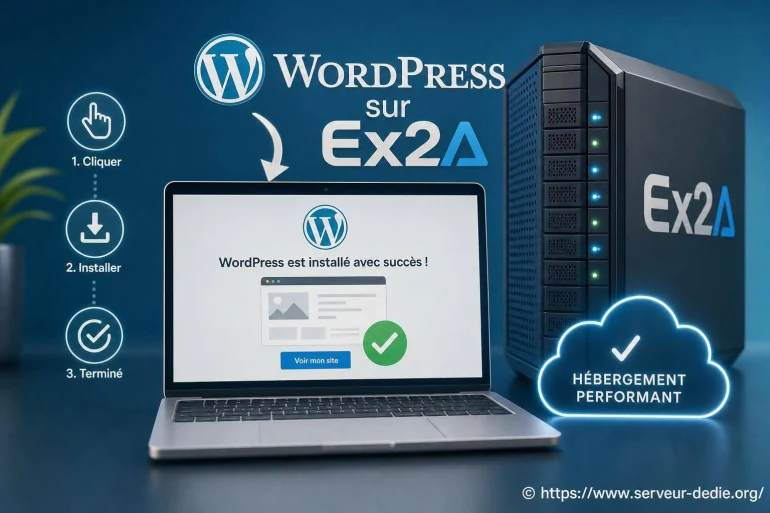
Installer WordPress facilement sur Ex2 : guide pratique
- Ce qu'il faut préparer avant l'installation
- Choisir entre l'installation automatique et l'installation manuelle
- Installer WordPress avec l'outil disponible dans Ex2
- Installer WordPress manuellement si vous voulez garder la main
- Configurer les réglages essentiels après la mise en ligne
- Choisir un thème et des extensions sans alourdir le site
- Résoudre les problèmes fréquents lors de l'installation
- Faire évoluer votre site WordPress sereinement
Installer WordPress facilement sur Ex2 consiste surtout à préparer les bons accès, créer une base de données et lancer l'assistant d'installation de WordPress. Avec un hébergement correctement configuré, la mise en ligne d'un premier site ne demande pas de compétences avancées en développement : il faut suivre les étapes dans le bon ordre et sécuriser les accès dès le départ.
WordPress est un logiciel de gestion de contenu, aussi appelé CMS. Il permet de créer un blog, un site vitrine, un portfolio ou une boutique avec WooCommerce. Ex2 fournit l'environnement nécessaire pour héberger les fichiers du site, associer un nom de domaine, gérer les bases de données et accéder aux paramètres techniques utiles. L'objectif est simple : faire fonctionner WordPress sur un espace web fiable, rapide et protégé.
Ce qu'il faut préparer avant l'installation
Une installation réussie commence avant le clic sur le bouton d'installation. Réunissez vos identifiants Ex2, vérifiez le nom de domaine qui sera utilisé et préparez une adresse e-mail accessible. Cette adresse servira notamment à recevoir les notifications importantes liées à l'administration du site.
Un domaine actif
Le nom de domaine doit pointer vers l'hébergement concerné. Sans cette association, les visiteurs ne pourront pas atteindre le site à l'adresse prévue.
Un accès au panneau d'hébergement
Le panneau de gestion permet d'ouvrir le gestionnaire de fichiers, de créer une base MySQL et d'accéder aux outils d'installation.
Une adresse e-mail fiable
Elle est utilisée pour le compte administrateur, la récupération de mot de passe et les alertes de sécurité.
Si votre domaine vient d'être associé à l'hébergement, son affichage peut ne pas être immédiat selon la mise à jour des enregistrements DNS. Pendant ce délai, il reste possible de préparer les fichiers et la base de données depuis l'interface d'administration. Ne créez pas plusieurs installations par impatience : une seule arborescence WordPress propre est plus facile à gérer.

Choisir entre l'installation automatique et l'installation manuelle
Ex2 propose généralement des outils qui simplifient l'installation des applications web. L'installateur automatique est le chemin le plus direct pour un site neuf. L'installation manuelle reste utile lorsque vous souhaitez contrôler précisément chaque fichier, la version de WordPress ou les paramètres de connexion à la base.
| Méthode | Pour qui ? | Atout principal | Point de vigilance |
|---|---|---|---|
| Installateur automatique | Débutants et projets simples | Rapidité de mise en ligne | Vérifier le dossier de destination |
| Installation manuelle | Utilisateurs souhaitant plus de contrôle | Configuration détaillée | Renseigner correctement les accès MySQL |
Dans les deux cas, le résultat est le même : WordPress est installé sur votre espace et communique avec une base de données. La différence se situe dans la préparation. L'outil automatique crée souvent les éléments requis en quelques clics, tandis que la méthode manuelle vous demande de téléverser l'archive WordPress, de l'extraire puis de relier le logiciel à la base.
La bonne méthode est celle que vous pourrez maintenir sereinement : un site simple, bien rangé et protégé vaut mieux qu'une configuration sophistiquée mal comprise.
Installer WordPress avec l'outil disponible dans Ex2
L'installation automatisée suit une logique constante : sélectionner WordPress, choisir le domaine, définir les informations du site et créer le compte administrateur. Avant de valider, contrôlez surtout le répertoire d'installation. Pour publier le site directement sur votre domaine, WordPress doit généralement être placé dans le dossier racine du domaine, et non dans un sous-dossier involontaire.
- Connectez-vous à votre espace client puis ouvrez le panneau de contrôle associé à votre hébergement Ex2.
- Repérez l'outil d'installation d'applications ou la rubrique consacrée à WordPress.
- Sélectionnez le nom de domaine destiné au site. Vérifiez attentivement l'adresse affichée avant de poursuivre.
- Choisissez le titre provisoire du site, l'identifiant administrateur, un mot de passe robuste et une adresse e-mail de récupération.
- Lancez l'installation, puis attendez le message de confirmation avant de fermer la page.
- Ouvrez l'adresse d'administration, généralement accessible en ajoutant /wp-admin à l'URL de votre domaine, et connectez-vous.
Une fois dans le tableau de bord, WordPress affiche des menus tels que Articles, Pages, Apparence, Extensions et Réglages. Prenez quelques minutes pour explorer cet espace. Vous n'avez pas besoin de tout modifier immédiatement : créez d'abord une page d'accueil, une page de contact et les pages utiles à votre activité. Le contenu peut ensuite évoluer sans toucher à la structure technique.
Installer WordPress manuellement si vous voulez garder la main
L'installation manuelle demande quelques manipulations supplémentaires, mais elle reste accessible. Elle est particulièrement pertinente si vous avez téléchargé une version précise de WordPress, si vous souhaitez examiner les fichiers ou si aucun installateur n'est disponible dans votre interface.
Créer la base de données
WordPress enregistre les articles, utilisateurs, réglages et commentaires dans une base MySQL. Dans le panneau Ex2, ouvrez la section Bases de données, créez une base, puis un utilisateur dédié. Associez cet utilisateur à la base avec les droits nécessaires. Conservez soigneusement le nom de la base, le nom d'utilisateur, le mot de passe et le serveur MySQL indiqué.
Envoyer les fichiers WordPress
Téléchargez WordPress depuis sa source officielle, puis envoyez l'archive dans le dossier web du domaine via le gestionnaire de fichiers ou un client FTP. Extrayez l'archive sur le serveur. Si le contenu se retrouve dans un dossier nommé « wordpress », déplacez les fichiers vers la racine du domaine si vous voulez éviter une adresse du type monsite.fr/wordpress.
Lancer l'assistant de configuration
Visitez ensuite votre nom de domaine dans un navigateur. WordPress détecte l'absence de fichier de configuration et propose de renseigner les informations MySQL. Saisissez-les avec précision. Le préfixe des tables peut rester celui proposé, sauf besoin particulier. Créez enfin le titre du site et le compte administrateur. [ Voir ici aussi ]
Configurer les réglages essentiels après la mise en ligne
Un WordPress fraîchement installé fonctionne, mais il n'est pas encore prêt à recevoir vos visiteurs. Quelques réglages structurants évitent les problèmes de navigation, de sécurité ou de référencement. Commencez par les éléments qui touchent directement l'adresse du site, les liens internes et les comptes administrateurs.
- Activez le certificat SSL afin que le site utilise HTTPS.
- Dans Réglages, contrôlez l'adresse WordPress et l'adresse du site pour qu'elles correspondent à votre domaine final.
- Choisissez une structure de permaliens lisible, adaptée aux URLs de vos pages et articles.
- Supprimez les contenus de démonstration inutiles : page exemple, article par défaut et commentaires indésirables.
- Installez seulement les extensions nécessaires et désactivez celles qui ne servent plus.
- Définissez une solution de sauvegarde testée, stockée hors de l'espace principal du site lorsque c'est possible.
Le certificat SSL mérite une attention particulière. Il chiffre les échanges entre le navigateur et le site, ce qui protège notamment les informations envoyées via un formulaire. Après son activation, vérifiez que les pages se chargent bien en HTTPS et qu'aucun élément du thème ne provoque d'alerte de contenu mixte. Une image appelée en HTTP peut suffire à faire apparaître un avertissement dans le navigateur.
Les mises à jour constituent l'autre routine à adopter. Le cœur de WordPress, les thèmes et les extensions reçoivent des corrections de sécurité et de compatibilité. Avant une mise à jour importante, réalisez une sauvegarde exploitable : fichiers et base de données. Une sauvegarde qui n'a jamais été vérifiée ne garantit pas une restauration simple.
Choisir un thème et des extensions sans alourdir le site
Le thème définit l'apparence générale de WordPress : en-tête, typographie, menus, modèles de pages et mise en page. Les extensions ajoutent des fonctions, comme un formulaire de contact, une boutique, une galerie ou la gestion d'un cache. Il est tentant d'installer beaucoup d'outils au départ. Dans la pratique, un ensemble limité et bien entretenu est plus simple à administrer.
Un thème adapté
Préférez un thème maintenu, compatible avec votre version de WordPress et suffisamment proche du rendu recherché.
Des extensions utiles
Ajoutez une extension pour un besoin clairement identifié, puis testez le résultat sur le site public et dans l'administration.
Une maintenance simple
Supprimez les thèmes et extensions inutilisés après avoir vérifié qu'ils ne sont plus nécessaires à votre contenu.
Pour un site vitrine, les besoins de départ restent souvent modestes : un formulaire, une protection contre les tentatives de connexion abusives, une sauvegarde et éventuellement un outil de cache selon la configuration. Pour une boutique, WooCommerce ajoute des réglages liés aux produits, aux paiements, aux livraisons et aux obligations légales. Prenez le temps de paramétrer chaque fonction, plutôt que d'accumuler des modules qui se chevauchent.
Un bon réflexe consiste à tester chaque ajout un par un. Installez une extension, vérifiez le site sur ordinateur et sur mobile, puis observez l'administration. Si une erreur apparaît, vous saurez immédiatement quel changement est en cause. Cette méthode évite les recherches longues après l'installation simultanée de plusieurs composants.
Résoudre les problèmes fréquents lors de l'installation
Les blocages les plus courants ont des causes simples : mauvais dossier de destination, domaine non associé, erreurs d'accès à la base de données ou cache du navigateur. Avant de réinstaller WordPress, examinez le message affiché et vérifiez les paramètres de base. Réinstaller trop vite peut écraser un début de configuration ou créer des fichiers en double.
Le domaine affiche une page par défaut
Cette situation indique souvent que le domaine ne pointe pas encore vers le bon dossier ou que WordPress a été installé dans un sous-répertoire. Consultez le gestionnaire de fichiers et contrôlez l'emplacement des fichiers wp-admin, wp-content et wp-includes. Ils doivent se trouver dans le dossier réellement servi par le domaine.
WordPress affiche une erreur de connexion à la base de données
Vérifiez les identifiants MySQL, le nom de l'hôte et les droits de l'utilisateur sur la base. Lors d'une installation manuelle, ces valeurs sont enregistrées dans le fichier wp-config.php. Une correction précise suffit souvent à rétablir la connexion. Ne partagez jamais le contenu de ce fichier publiquement : il contient des informations sensibles.
La page d'administration ne s'ouvre pas
Essayez l'URL complète suivie de /wp-admin, videz le cache du navigateur et confirmez que HTTPS est correctement actif. Si une redirection tourne en boucle, les adresses du site dans les réglages WordPress peuvent ne pas correspondre au domaine réel. Le support technique de l'hébergement peut aussi aider à identifier un problème de configuration serveur ou de certificat.
Faire évoluer votre site WordPress sereinement
Après l'installation, la qualité du site dépend moins du nombre de fonctionnalités que de la régularité de son entretien. Publiez des contenus utiles, surveillez les formulaires, vérifiez les sauvegardes et gardez les composants à jour. Une petite routine mensuelle évite bien des urgences : connexion à l'administration, contrôle des mises à jour, test d'une page importante et suppression des éléments devenus inutiles.
Si votre projet grandit, vous pourrez ajouter une newsletter, un espace membre, une boutique ou des contenus audio. WordPress est aussi adapté à la diffusion de podcasts lorsqu'il est associé à des outils conçus pour les flux audio. À ce sujet, lire cet article permet de découvrir comment Pocket Casts peut faciliter l'ajout de podcasts sur WordPress, une piste utile pour enrichir progressivement votre site sans perdre la clarté de sa structure.
👉 Lire aussi: Test de PlanetHoster et Quel serveur dédié pour héberger des parties de jeux en ligne ?











A propos de nous : Cladwys Rackster

Passionné par l’infrastructure numérique, je partage mon expertise sur les serveurs dédiés depuis plusieurs années. J’aime rendre les concepts techniques accessibles à tous, en proposant des conseils pratiques et des analyses détaillées. Mon objectif est d’aider chacun à choisir, configurer et optimiser son serveur dédié, quel que soit son niveau. À travers mes articles, je souhaite démystifier les aspects complexes de l’hébergement et encourager l’autonomie des utilisateurs. Rejoignez-moi pour découvrir ensemble les coulisses du monde des serveurs dédiés !