
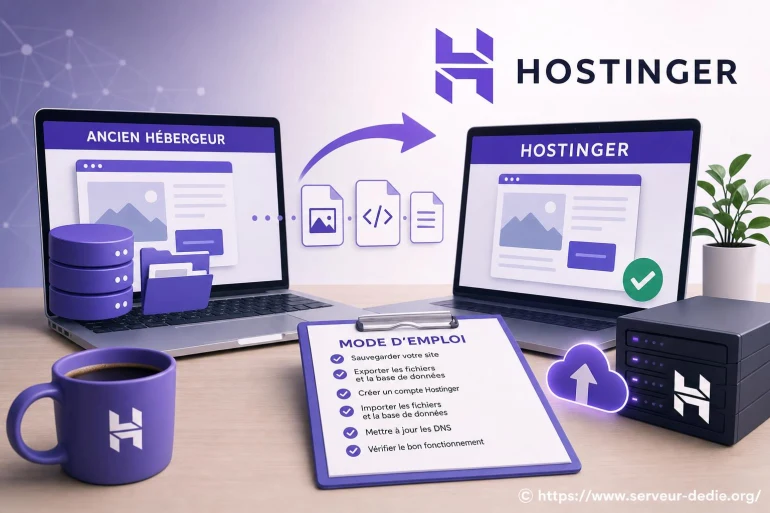
Transférer son site sur Hostinger : mode d’emploi complet et simple
- Transférer son site sur Hostinger : mode d'emploi
- Avant de commencer : ce qu'il faut préparer (et vérifier)
- Créer l'environnement sur Hostinger
- Migrer un site WordPress vers Hostinger
- Migrer un site non-WordPress (HTML/PHP + base éventuelle)
- Pointer le domaine vers Hostinger (sans coupure inutile)
- Messagerie : éviter la mauvaise surprise après migration
- Checklist de vérification post-migration (pratique et rapide)
Migrer un site web, c'est souvent moins une question de «technique pure» qu'une question de méthode. Si vous préparez correctement vos sauvegardes, vos accès (domaine, FTP, base de données) et votre bascule DNS, le transfert vers Hostinger se fait sans stress... et surtout sans casser votre site au passage. L'objectif ici est simple : vous donner un chemin clair, étape par étape, pour déplacer un site (WordPress ou non) vers Hostinger, avec des vérifications concrètes à chaque phase.
Transférer son site sur Hostinger : mode d'emploi
On va couvrir deux cas réels : un site WordPress (le plus fréquent) et un site «classique» (HTML/PHP avec base de données). Dans les deux cas, l'idée reste la même : copier vos fichiers, exporter/importer la base si nécessaire, puis pointer le domaine vers Hostinger au bon moment.
Avant de commencer : ce qu'il faut préparer (et vérifier)
Avant toute migration, prenez 10 minutes pour réunir les éléments essentiels. C'est ce qui évite les transferts «à moitié» où l'on se rend compte trop tard qu'il manque un accès ou une sauvegarde propre.
À avoir sous la main :
- Accès à l'hébergeur actuel (panneau, FTP/SFTP, base de données).
- Accès au registrar du domaine (là où vous gérez les DNS).
- Une sauvegarde fichiers + base téléchargée localement.
- La liste des adresses e-mail liées au domaine (si vous hébergez aussi la messagerie).
Astuce simple : notez aussi la version de PHP et la taille de la base de données. Si votre site tourne sur une version très ancienne, la migration peut révéler des incompatibilités (plugins, thème, code maison).
Une migration se passe bien quand on peut revenir en arrière rapidement. La meilleure «assurance» reste une sauvegarde complète testée (au moins vérifiée en taille et contenu).
Créer l'environnement sur Hostinger
Côté Hostinger, commencez par mettre en place la destination : votre hébergement, votre site, et l'endroit où déposer les fichiers. Selon l'offre, vous utiliserez hPanel (le panneau Hostinger) pour ajouter un site et gérer les paramètres courants.
À ce stade, vous cherchez surtout à obtenir :
- Un accès au gestionnaire de fichiers (ou FTP/SFTP si vous l'utilisez).
- Un accès à la base de données (création + identifiants) si votre site en a une.
- Le paramétrage du certificat SSL (souvent activable depuis le panneau).
Si votre site est critique (e-commerce, génération de leads), prévoyez une fenêtre de bascule où vous évitez les mises à jour de contenu : sinon, vous risquez d'avoir des données différentes entre l'ancien et le nouveau serveur.
À ne pas rater également

Migrer un site WordPress vers Hostinger
Option 1 : migration assistée (quand elle est disponible)
Hostinger propose généralement des outils de migration pour WordPress selon les offres et le contexte. Si l'option est proposée dans votre hPanel, c'est souvent le chemin le plus rapide : vous suivez l'assistant et vous validez le transfert.
Dans ce cas, votre rôle consiste surtout à vérifier après coup : pages, formulaires, zone admin, médias, et comportement du site en navigation privée.
Option 2 : migration manuelle (fiable et contrôlable)
Pour une migration manuelle WordPress, vous déplacez les fichiers et la base de données, puis vous ajustez le fichier wp-config.php avec les nouveaux identifiants de base.
- Exportez la base de données depuis l'hébergeur source (souvent via phpMyAdmin).
- Téléchargez tous les fichiers WordPress (au minimum wp-content, mais idéalement tout le site).
- Sur Hostinger, importez les fichiers dans le répertoire du site.
- Créez une base de données et un utilisateur, puis importez le fichier .sql.
- Modifiez wp-config.php (DB_NAME, DB_USER, DB_PASSWORD, DB_HOST).
Si votre domaine ne pointe pas encore vers Hostinger, vous pouvez faire un test via une URL temporaire (si proposée) ou un aperçu, ou en modifiant votre fichier hosts en local. Ce n'est pas obligatoire, mais c'est pratique pour valider sans impacter les visiteurs.
Migrer un site non-WordPress (HTML/PHP + base éventuelle)
Pour un site «classique», l'approche est souvent encore plus directe. Si votre site est uniquement en HTML/CSS/JS, vous n'avez pas de base de données : il suffit d'envoyer les fichiers au bon endroit sur Hostinger.
Si vous avez un site PHP avec base :
- Copie des fichiers (FTP/SFTP ou gestionnaire de fichiers).
- Export/import SQL.
- Mise à jour des paramètres de connexion à la base dans votre fichier de configuration (souvent un config.php ou équivalent).
Pensez aussi aux éléments qu'on oublie souvent : tâches cron, variables d'environnement, clés API, règles de réécriture (fichier .htaccess sur serveur Apache), et permissions de dossiers (uploads, cache, etc.).
Pointer le domaine vers Hostinger (sans coupure inutile)
Une fois le site prêt sur Hostinger et vérifié, vient l'étape qui change réellement la destination des visiteurs : la modification DNS. Vous avez deux options courantes : changer les nameservers (serveurs de noms) vers Hostinger, ou modifier seulement les enregistrements (A/AAAA/CNAME) chez votre registrar.
Ce qui compte : faites la bascule quand vous êtes sûr que la version Hostinger est fonctionnelle. Et, si possible, réduisez le TTL avant la bascule (quand votre registrar le permet) pour accélérer la propagation.
Point de vigilance : si vous utilisez des sous-domaines (blog., shop., app.), vérifiez leurs enregistrements DNS séparément. Un site peut «marcher» sur le domaine principal tout en ayant un sous-domaine cassé.
Messagerie : éviter la mauvaise surprise après migration
Beaucoup de migrations «réussies» se compliquent ensuite parce que les e-mails ne suivent pas. Si vos adresses sont gérées chez l'ancien hébergeur, changer les DNS peut aussi déplacer la messagerie... ou la casser si les enregistrements ne sont pas corrects. [ Voir ici aussi ]
À contrôler dans la zone DNS :
- MX (réception des e-mails)
- SPF et DKIM (authentification, important pour éviter les spams)
- DMARC (politique de contrôle, utile pour la délivrabilité)
Si vous ne migrez pas la messagerie vers Hostinger, conservez les bons MX et enregistrements d'authentification pointant vers votre fournisseur e-mail. Sinon, planifiez la création des boîtes et la reprise des messages selon la méthode que vous utilisez (IMAP, export, outil de transfert).
Checklist de vérification post-migration (pratique et rapide)
Une fois le domaine pointé, ne vous contentez pas d'ouvrir la page d'accueil. Faites un tour complet, comme un visiteur... et comme un admin.
- SSL actif et site accessible en HTTPS (sans boucle de redirection).
- Pages clés : contact, catégories, articles, mentions légales.
- Formulaires : test d'envoi et réception.
- Médias : images visibles, pas d'erreur 404.
- Back-office : connexion, mise à jour, création d'un contenu test.
- Liens internes et redirections (si vous en aviez).
Enfin, gardez l'ancien hébergement actif un petit moment, le temps d'être certain qu'il n'y a pas un service oublié qui pointait encore dessus. C'est souvent là qu'on repère le détail discret (un script, une landing page, une URL de paiement) qui mérite un dernier ajustement avant de couper définitivement.
👉 Lire aussi: Test de PlanetHoster et Test de Infomaniak












A propos de nous : Cladwys Rackster

Passionné par l’infrastructure numérique, je partage mon expertise sur les serveurs dédiés depuis plusieurs années. J’aime rendre les concepts techniques accessibles à tous, en proposant des conseils pratiques et des analyses détaillées. Mon objectif est d’aider chacun à choisir, configurer et optimiser son serveur dédié, quel que soit son niveau. À travers mes articles, je souhaite démystifier les aspects complexes de l’hébergement et encourager l’autonomie des utilisateurs. Rejoignez-moi pour découvrir ensemble les coulisses du monde des serveurs dédiés !