
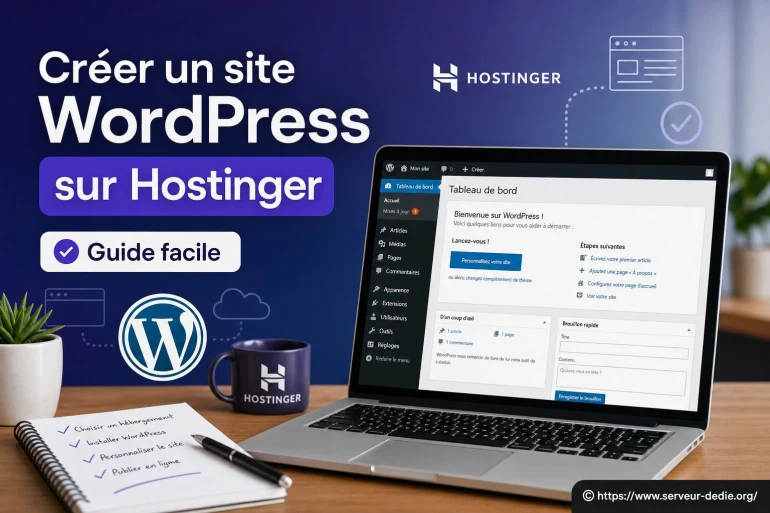
Créer un site WordPress sur Hostinger : guide facile pour débutants
- Créer un site WordPress sur Hostinger : guide facile
- Choisir la bonne formule Hostinger (sans se tromper)
- Mettre en place le domaine, le SSL et les bases propres
- Installer WordPress sur Hostinger (la méthode la plus simple)
- Configurer WordPress proprement dès le départ
- Plugins : les indispensables (et ceux à éviter)
- Performances et stabilité : les gestes simples qui payent
- Emails, base de contact et petites finitions pro
- FAQ
Créer un site WordPress sur Hostinger, c'est un peu comme monter un meuble bien pensé : si vous suivez l'ordre, tout s'emboîte sans prise de tête. L'idée n'est pas de «bricoler» dans tous les sens, mais de poser des bases propres : un hébergement adapté, un WordPress bien installé, un thème léger, et quelques réglages simples qui évitent les problèmes classiques (site lent, pages qui bugguent, emails qui n'arrivent pas). Dans ce guide, on va au concret, étape par étape, avec des choix clairs pour un site vitrine, un blog ou une petite boutique.
Créer un site WordPress sur Hostinger : guide facile
Hostinger propose des formules orientées WordPress et un panneau de gestion maison (hPanel) conçu pour aller vite. Le principe reste le même que partout : vous achetez un hébergement + un nom de domaine (ou vous connectez un domaine existant), puis vous installez WordPress. Là où Hostinger aide, c'est avec l'installation en quelques clics et des réglages accessibles sans passer par des écrans trop techniques.
Avant de cliquer partout, gardez une règle en tête : un site stable se construit comme une maison - d'abord les fondations (hébergement, domaine, SSL), ensuite la structure (thème, pages), puis la déco (contenu, images, plugins).
Choisir la bonne formule Hostinger (sans se tromper)
Votre choix d'hébergement dépend surtout de la taille du site, du trafic attendu et du niveau de confort souhaité. Pour démarrer, une offre WordPress «classique» suffit souvent. Si vous prévoyez plusieurs sites, des pics de trafic, ou des besoins plus sérieux (staging, ressources dédiées, meilleure isolation), regardez plutôt du côté du Cloud.
Point simple à vérifier : le nombre de sites autorisés, l'espace disque, les sauvegardes, et la facilité pour créer des emails pro (contact@votredomaine...). C'est souvent là que les «petites lignes» rattrapent les débutants.
À ne pas rater également

| Besoin | Type d'hébergement conseillé | Pourquoi |
|---|---|---|
| Blog ou site vitrine (démarrage) | WordPress mutualisé | Simple, économique, suffisant pour un trafic modéré |
| Plusieurs sites / projet qui grandit | Mutualisé «plus large» ou Cloud d'entrée | Plus de ressources, meilleure marge de manœuvre |
| Site plus exigeant (trafic, boutique, perf) | Cloud | Meilleure stabilité, ressources plus confortables |
| Projet très spécifique / administration avancée | VPS | Plus de contrôle, mais demande plus de compétences |
Astuce pratique : si vous hésitez entre deux niveaux, prenez celui qui vous laisse un peu de marge. Un site WordPress «sur le fil» devient vite pénible (temps de chargement, mises à jour qui coincent, back-office lent).
Mettre en place le domaine, le SSL et les bases propres
Une fois la formule choisie, vous rattachez votre domaine. Si vous l'achetez chez Hostinger, c'est généralement guidé. Si le domaine est ailleurs, il faut modifier les DNS (ou les serveurs de noms) chez votre registrar. C'est une étape un peu «câblage», mais elle se fait une fois.
Ensuite, activez le certificat SSL (HTTPS). Ce n'est pas juste un détail : un site sans HTTPS fait mauvais effet et peut déclencher des alertes navigateur. Sur Hostinger, l'activation se fait depuis le panneau, puis on vérifie que WordPress charge bien tout en HTTPS.
Imaginez le SSL comme le «sceau» sur une lettre : il ne rend pas votre message plus joli, mais il évite qu'on le lise ou qu'on le modifie en route.
Installer WordPress sur Hostinger (la méthode la plus simple)
Dans hPanel, cherchez l'installateur WordPress. Vous choisissez votre domaine, définissez un identifiant admin et un mot de passe solide, puis l'installation démarre. En général, vous obtenez rapidement l'URL d'administration (.../wp-admin).
Juste après l'installation, faites trois vérifications rapides : la page d'accueil s'affiche, le back-office est accessible, et le site est bien en HTTPS. Ce mini-contrôle évite de construire «au-dessus» d'un souci de configuration.
Checklist en 7 étapes (simple et efficace)
- Choisir une formule Hostinger adaptée à votre usage
- Connecter le domaine (ou en acheter un)
- Activer le SSL et forcer le HTTPS si besoin
- Lancer l'installation WordPress depuis hPanel
- Se connecter à /wp-admin et supprimer les contenus de démo
- Installer un thème léger + configurer les pages essentielles
- Ajouter seulement les plugins indispensables (pas une collection)
Configurer WordPress proprement dès le départ
Le réglage qui change tout, c'est la structure de permaliens (les URLs). En général, une structure avec le nom de l'article est plus lisible. Ensuite, définissez le titre du site, la langue, et votre fuseau horaire. Rien de compliqué, mais ça évite des incohérences plus tard.
Pour le thème, partez sur une base rapide et maintenue. Un thème «usine à gaz» peut transformer chaque modification en combat. Si vous utilisez un constructeur de pages, gardez la main légère : trop d'effets visuels, c'est souvent plus de lenteur que de résultats.
Une bonne pratique : créez tout de suite vos pages «socle» - Accueil, À propos, Contact, Mentions légales/Politique de confidentialité - même en version simple. Un site à moitié vide donne l'impression d'une boutique avec la grille baissée.
Plugins : les indispensables (et ceux à éviter)
Sur WordPress, les plugins sont comme des outils dans une caisse : utiles, mais si vous en empilez trop, vous ne retrouvez plus rien et vous alourdissez tout. L'objectif : peu, mais bien choisis.
En pratique, vous aurez souvent besoin d'un plugin de cache/performance, d'un plugin SEO, d'un plugin de formulaires, et éventuellement d'un plugin de sécurité. Hostinger peut aussi proposer des outils côté serveur qui limitent le besoin d'ajouter des couches dans WordPress. Gardez en tête que moins de plugins = moins de risques de conflits lors des mises à jour.
Un mini-encadré «terrain» : l'erreur qui revient le plus
Installer 20 plugins «au cas où», puis découvrir que le site devient lent, que l'éditeur se bloque, ou que des erreurs apparaissent après une mise à jour. Faites l'inverse : ajoutez un plugin uniquement quand un besoin précis existe, et supprimez ce que vous n'utilisez pas.
Performances et stabilité : les gestes simples qui payent
Un site rapide, ce n'est pas une obsession de technicien : c'est du confort pour vous et vos visiteurs. Commencez par compresser vos images (une image trop lourde ruine une page). Utilisez un cache si nécessaire, et évitez les polices externes et scripts inutiles. Un bon thème + des images propres font déjà une grosse différence.
Pensez aussi aux sauvegardes. Même si votre hébergeur en propose, avoir une stratégie claire (fréquence, restauration testée) vous évite le stress du «tout a disparu». Et côté sécurité, un mot de passe robuste et des mises à jour régulières font déjà beaucoup.
Emails, base de contact et petites finitions pro
Un détail qui change la crédibilité : une adresse email sur votre nom de domaine. Configurez-la dans le panneau Hostinger, puis testez l'envoi depuis votre formulaire de contact. Si les messages n'arrivent pas, ce n'est pas «un bug WordPress» dans la plupart des cas, mais un réglage d'envoi à fiabiliser (souvent via SMTP).
Avant de partager votre site, faites un petit tour comme un visiteur : menu clair, bouton contact visible, téléphone si nécessaire, et une page d'accueil qui explique en une phrase ce que vous faites. C'est basique, mais redoutablement efficace.
FAQ
Voici les réponses aux questions qui reviennent le plus quand on lance WordPress sur Hostinger.
Est-ce que Hostinger installe WordPress automatiquement ?
Hostinger propose un installateur WordPress dans son panneau (hPanel). Vous lancez l'installation, choisissez le domaine, créez vos accès admin, puis WordPress est déployé sans manipulation manuelle de fichiers.
Dois-je prendre un VPS pour un site WordPress ?
Pas forcément. Pour un site vitrine ou un blog, un hébergement mutualisé WordPress suffit souvent. Un VPS devient utile si vous voulez plus de contrôle technique et que vous savez l'administrer, ou si votre projet a des besoins particuliers.
Pourquoi mon site WordPress est lent après l'installation ?
Les causes fréquentes sont des images trop lourdes, un thème très chargé, trop de plugins, ou un cache absent/mal réglé. Commencez par alléger les images, réduire les plugins, et choisir un thème plus sobre.
Si vous hésitez encore entre plusieurs offres Hostinger (mutualisé WordPress, Cloud, options incluses), un comparatif orienté «choix d'hébergement WordPress Hostinger» peut vous aider à trancher selon votre usage : lire cet article sur Clubic. [ En savoir plus ici ]
👉 Lire aussi: Test de Infomaniak et Test de OVHCloud












A propos de nous : Cladwys Rackster

Passionné par l’infrastructure numérique, je partage mon expertise sur les serveurs dédiés depuis plusieurs années. J’aime rendre les concepts techniques accessibles à tous, en proposant des conseils pratiques et des analyses détaillées. Mon objectif est d’aider chacun à choisir, configurer et optimiser son serveur dédié, quel que soit son niveau. À travers mes articles, je souhaite démystifier les aspects complexes de l’hébergement et encourager l’autonomie des utilisateurs. Rejoignez-moi pour découvrir ensemble les coulisses du monde des serveurs dédiés !