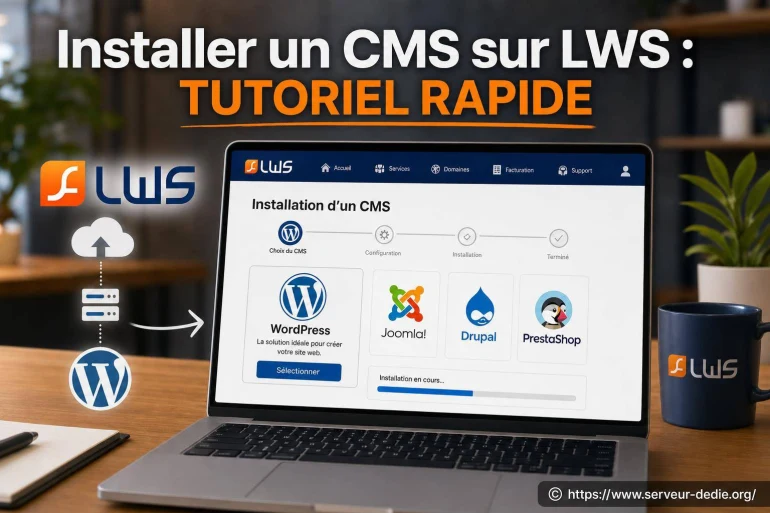
Installer un CMS sur LWS : tutoriel rapide pour débuter facilement
- Installer un CMS sur LWS : tutoriel rapide
- Pré-requis : ce qu'il faut vérifier avant l'installation
- Choisir le bon CMS : simple, mais pas au hasard
- Méthode 1 : installation via un auto-installeur (la voie la plus rapide)
- Méthode 2 : installation manuelle (utile si vous voulez garder la main)
- Rendre l'installation «propre» : HTTPS, réglages essentiels et sécurité minimale
- Erreurs fréquentes sur LWS (et comment les éviter)
-
FAQ
- Quel CMS est le plus simple à installer sur LWS ?
- Faut-il obligatoirement créer la base de données avant l'installation ?
- Pourquoi mon site affiche «connexion à la base de données impossible» ?
- Comment activer le HTTPS après l'installation ?
- Quelle est la première action sécurité après installation ?
- Aller plus loin : bien choisir son offre LWS selon votre projet
Installer un CMS sur un hébergement LWS, c'est un peu comme emménager dans un appartement déjà raccordé à l'eau et à l'électricité : l'essentiel est là, il reste à choisir le «mobilier» (le CMS) et à l'installer proprement. LWS met à disposition un espace d'hébergement, un nom de domaine si besoin, et des outils pratiques (accès FTP, base de données, gestionnaire de fichiers, certificats SSL selon les offres). Avec une méthode claire, vous pouvez publier un site fonctionnel en peu de temps, que ce soit pour un blog, un site vitrine ou une boutique.
Installer un CMS sur LWS : tutoriel rapide
Avant de cliquer partout, partez sur une logique simple : un nom de domaine pointe vers un hébergement, votre CMS s'installe dans un dossier (souvent la racine), et il se connecte à sa base de données. Sur LWS, tout se joue depuis l'espace client et le panneau de gestion de l'hébergement.
Objectif : arriver à une page d'accueil en HTTPS, avec un accès à l'administration du CMS, et une sauvegarde minimale en place.
Pré-requis : ce qu'il faut vérifier avant l'installation
Pour éviter les erreurs «bêtes» (et très courantes), prenez deux minutes pour faire ces contrôles. Vous gagnerez beaucoup plus de temps que vous n'en perdez.
- Accès à l'hébergement : identifiants LWS, accès au panneau (gestion des fichiers, bases de données, SSL).
- Nom de domaine : lié à l'hébergement, DNS correctement pointés (si le domaine n'est pas chez LWS, prévoyez le délai de propagation).
- Un certificat SSL : indispensable pour se connecter à l'admin en sécurité, et éviter des alertes navigateur.
- Une base de données : créée à l'avance ou pendant l'installation (nom, utilisateur, mot de passe, hôte).
- Un moyen d'envoyer des fichiers : gestionnaire de fichiers (upload ZIP + extraction) ou FTP/SFTP selon ce que votre offre permet.
Si vous sentez que vous «bricolez» à l'aveugle, arrêtez-vous sur la base de données et le SSL : ce sont les deux points qui bloquent le plus souvent une installation propre.
Choisir le bon CMS : simple, mais pas au hasard
Sur LWS, vous pouvez installer la plupart des CMS populaires. Le «bon» choix dépend surtout de votre projet et de votre aisance. Un CMS, ce n'est pas seulement un thème : c'est un écosystème (extensions, mises à jour, sécurité, compatibilités).
Besoin |
CMS souvent adapté |
Pourquoi |
|---|---|---|
Blog / site vitrine |
WordPress |
Grande simplicité, beaucoup de thèmes, extensions nombreuses |
Site plus «structuré» (contenus, rôles, modules) |
Joomla / Drupal |
Gestion fine des contenus, permissions, modularité |
Boutique en ligne |
PrestaShop |
Catalogue, commandes, paiement, fonctionnalités e-commerce dédiées |
Repère concret : si vous voulez publier vite et trouver facilement de l'aide, WordPress est souvent le chemin le plus direct. Si votre priorité est la vente en ligne avec une logique «catalogue/stock/transport», PrestaShop évite pas mal de contorsions.
Méthode 1 : installation via un auto-installeur (la voie la plus rapide)
Selon votre offre LWS, vous pouvez disposer d'un outil d'installation en quelques clics. Le principe est toujours le même : vous choisissez le CMS, vous renseignez le domaine (ou sous-domaine), le dossier d'installation, puis les paramètres de base (compte admin, e-mail, langue).
Étapes typiques :
- Dans votre espace LWS, ouvrez la gestion de l'hébergement et cherchez la section liée aux applications/CMS.
- Sélectionnez le CMS (WordPress, PrestaShop, etc.).
- Choisissez le domaine et le répertoire (souvent «/» pour installer à la racine).
- Créez ou associez une base de données si l'outil le propose.
- Définissez le compte administrateur (évitez «admin»), un mot de passe fort, et une adresse e-mail valide.
- Lancez l'installation, puis testez immédiatement le front (site) et le back-office (admin).
Astuce simple : notez dans un gestionnaire de mots de passe l'URL d'admin (ex : /wp-admin, /administrator, etc.), l'identifiant et l'e-mail. C'est basique, mais ça évite la chasse aux infos le jour où vous devez intervenir vite.
Méthode 2 : installation manuelle (utile si vous voulez garder la main)
L'installation manuelle sert quand vous voulez choisir précisément la version, déplacer le CMS dans un sous-dossier, ou comprendre ce qui se passe (très utile si vous administrez plusieurs sites). Elle reste accessible si vous suivez un fil logique.
1) Préparer la base de données
Créez une base de données depuis le panneau LWS, puis créez (ou associez) un utilisateur avec des droits. Conservez soigneusement : nom de la base, utilisateur, mot de passe, et hôte (souvent «localhost», mais pas toujours selon l'environnement).
Quand une installation bloque sur «impossible de se connecter à la base», c'est presque toujours l'hôte ou un mot de passe mal recopié.
2) Envoyer les fichiers du CMS
Téléchargez le CMS depuis son site officiel, puis envoyez-le sur l'hébergement. Deux approches pratiques :
- ZIP + extraction : vous uploadez une archive, puis vous l'extrayez sur le serveur (rapide si l'outil d'extraction est disponible).
- FTP : vous envoyez le dossier complet (plus long, mais fiable).
Installez à la racine si vous voulez que le site réponde directement sur votre domaine (ex : votresite.tld). Si vous installez dans un sous-dossier (ex : /site), l'URL sera différente, ce qui peut être voulu pour des tests.
3) Lancer l'assistant d'installation dans le navigateur
Ouvrez votre domaine dans le navigateur. Le CMS devrait lancer un assistant : choix de langue, informations de base, paramètres de base de données. Renseignez les identifiants de la base, validez, puis créez le compte administrateur.
Point d'attention : utilisez un mot de passe solide et une adresse e-mail que vous consultez réellement. La récupération d'accès, c'est votre ceinture de sécurité.
Rendre l'installation «propre» : HTTPS, réglages essentiels et sécurité minimale
Une installation qui «marche» n'est pas forcément une installation saine. Prenez quelques minutes pour solidifier les fondations.
Activer HTTPS et vérifier les URLs
Si un SSL est disponible, activez-le côté hébergement, puis forcez l'accès en HTTPS côté CMS si nécessaire. Vérifiez ensuite que les liens internes ne mélangent pas HTTP et HTTPS (sinon, vous aurez des avertissements de contenu mixte).
Mettre à jour immédiatement
Dès la première connexion à l'administration, appliquez les mises à jour du cœur, des thèmes et des extensions. Un CMS non à jour, c'est une porte restée entrouverte.
Installer uniquement les extensions indispensables
Chaque extension ajoute des fonctionnalités... et un risque potentiel. Gardez une règle simple : si vous ne l'utilisez pas, vous ne l'installez pas. Désactivez et supprimez les modules inutiles.
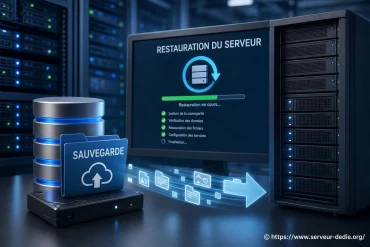
Créer une sauvegarde de départ
Faites au minimum une sauvegarde des fichiers et de la base après installation et réglages initiaux. C'est votre point de retour «propre». Si vous testez un thème ou une extension et que tout casse, vous serez content de pouvoir revenir en arrière en quelques minutes.
Erreurs fréquentes sur LWS (et comment les éviter)
Voici des situations typiques rencontrées lors d'une mise en ligne sur un hébergement mutualisé, avec des solutions simples.
- Page blanche : souvent un conflit PHP/extension ou une erreur fatale. Regardez les logs d'erreurs si disponibles, ou désactivez temporairement les extensions en renommant leur dossier (méthode de secours).
- Erreur de connexion à la base : vérifiez l'hôte, l'utilisateur, le mot de passe, et que l'utilisateur a bien les droits sur la base.
- «404» partout après installation : réenregistrez les permaliens (WordPress) ou vérifiez la réécriture d'URL (htaccess) selon le CMS.
- Site lent dès le départ : thème trop lourd, images non compressées, trop d'extensions. Commencez simple, puis enrichissez.
- Accès admin impossible : cookies/cache navigateur, mauvaise URL d'admin, ou plugin de sécurité trop strict. Testez en navigation privée, puis vérifiez calmement.
Petite métaphore utile : un CMS, c'est un sac à dos. Plus vous y mettez d'outils, plus il devient lourd. Le meilleur départ, c'est un sac léger avec le strict nécessaire, puis vous ajoutez selon vos vrais besoins.
FAQ
Quelques questions reviennent souvent au moment d'installer un CMS sur un hébergement LWS, surtout quand on veut aller vite sans se piéger.
Quel CMS est le plus simple à installer sur LWS ?
WordPress est généralement le plus simple, surtout si votre offre inclut un auto-installeur. En installation manuelle, il reste aussi très accessible grâce à son assistant clair et à une documentation abondante.
Faut-il obligatoirement créer la base de données avant l'installation ?
En installation manuelle, oui, c'est préférable. Avec un auto-installeur, l'outil peut parfois la créer pour vous. Dans le doute, créez-la vous-même : vous gardez la main sur les identifiants et les droits.
Pourquoi mon site affiche «connexion à la base de données impossible» ?
Le plus fréquent est un identifiant mal saisi (nom d'utilisateur, mot de passe) ou un hôte incorrect. Vérifiez aussi que l'utilisateur a bien les permissions sur la base et que la base existe bien sur le bon environnement.
Comment activer le HTTPS après l'installation ?
Activez d'abord le certificat SSL dans la gestion de l'hébergement. Ensuite, dans le CMS, vérifiez que l'URL du site est bien en https://. Si des ressources restent en http://, corrigez les réglages d'URL et, si nécessaire, les liens internes.
Quelle est la première action sécurité après installation ?
Mettez à jour le CMS, les thèmes et les extensions, puis supprimez tout ce qui est inutile. Ensuite, remplacez les identifiants trop évidents, activez des mots de passe forts, et faites une sauvegarde de référence.
Aller plus loin : bien choisir son offre LWS selon votre projet
Quand votre CMS est en place, la suite logique consiste souvent à vérifier que l'offre d'hébergement correspond bien à l'usage réel : trafic attendu, espace disque, nombre de sites, e-mails, gestion SSL, marge pour une boutique ou un site plus lourd. Pour un éclairage clair sur les différences entre les formules mutualisées LWS et ce qu'elles impliquent concrètement, vous pouvez lire cet article, pratique pour recaler votre choix d'offre avec la taille de votre site.
👉 Lire aussi: Transférer son site sur Hostinger : mode d'emploi complet et simple et Test de Infomaniak











A propos de nous : Cladwys Rackster

Passionné par l’infrastructure numérique, je partage mon expertise sur les serveurs dédiés depuis plusieurs années. J’aime rendre les concepts techniques accessibles à tous, en proposant des conseils pratiques et des analyses détaillées. Mon objectif est d’aider chacun à choisir, configurer et optimiser son serveur dédié, quel que soit son niveau. À travers mes articles, je souhaite démystifier les aspects complexes de l’hébergement et encourager l’autonomie des utilisateurs. Rejoignez-moi pour découvrir ensemble les coulisses du monde des serveurs dédiés !