
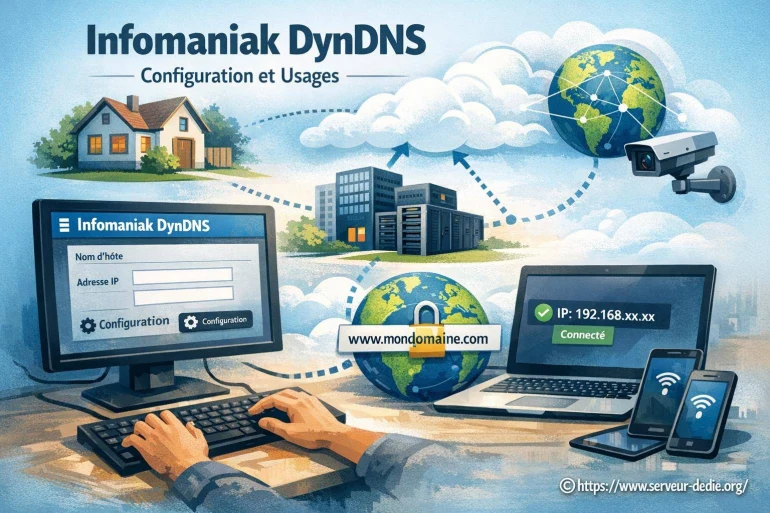
Infomaniak DynDNS : comment configurer et utiliser efficacement le service
Une adresse IP qui change, c'est un peu comme une maison dont le numéro se déplacerait tout seul. On sait qu'elle existe, on y a accès... mais on la retrouve moins vite. C'est exactement là que le DynDNS devient pratique : il donne un «nom» stable à une connexion qui, elle, bouge.
Si vous administrez un serveur dédié, une machine à la maison ou un petit labo, l'idée est simple : garder un point d'entrée clair pour vos services (web, VPN, SSH), sans courir après l'IP publique à chaque changement. Et avec Infomaniak, la mise en place reste plutôt directe, tant qu'on comprend les deux ou trois pièces du puzzle.
Infomaniak DynDNS : configuration et usages
Le DynDNS (DNS dynamique) fait le lien entre un nom de domaine et une adresse IP qui évolue. Au lieu de mémoriser «92.140.x.x», vous utilisez un nom lisible, du type «monserveur.exemple.tld». Le système se charge ensuite de mettre à jour l'enregistrement dès que l'IP change. C'est une étiquette qui suit la valise, même si elle change de tapis.
Ce mécanisme est très apprécié dès qu'on héberge soi-même un service, ou quand on veut une porte d'entrée propre vers une infra. Un enregistrement DNS mis à jour automatiquement, c'est moins d'interruptions, moins de dépannage en urgence, et surtout moins de «ça marchait hier».
Le DynDNS n'accélère rien : il évite surtout de se perdre quand la route change.
Infomaniak Dyndns
Chez Infomaniak, l'approche repose sur deux éléments : un domaine (ou sous-domaine) que vous contrôlez, et un moyen d'envoyer des mises à jour. L'objectif est de modifier un enregistrement (souvent de type A pour IPv4, ou AAAA pour IPv6) dès que votre IP publique change. [ Voir ici aussi ]
Petit détail qui compte : si votre fournisseur d'accès vous donne une IPv6 stable mais une IPv4 fluctuante, vous pouvez choisir la stratégie adaptée. Certains services s'accommodent très bien d'IPv6, d'autres non. Dans le doute, prévoir les deux évite des surprises.

Prérequis : ce qu'il vous faut avant de commencer
Avant de toucher aux réglages, assurez-vous d'avoir un domaine géré chez Infomaniak, ou au minimum une zone DNS administrable. Il vous faut aussi un «client» DynDNS : un routeur compatible, un petit script, ou un outil sur votre serveur. Enfin, vérifiez que vous avez bien accès à l'interface DNS et aux identifiants nécessaires pour l'authentification.
Un point souvent oublié : la sécurité. Le DynDNS, c'est une mise à jour automatique... donc un mécanisme qui peut être ciblé si vos identifiants fuitent. Un mot de passe solide, une clé dédiée quand c'est possible, et on évite de réutiliser des accès «admin» partout.

Étapes de configuration (vue simple, mais fiable)
Pour garder ça clair, pensez la configuration comme une chaîne : un nom → une zone DNS → une mise à jour → un service accessible. Voici une trame typique, qui fonctionne dans la majorité des cas.
- Choisir le sous-domaine à mettre à jour (ex. vpn.mondomaine.tld).
- Créer ou préparer l'enregistrement A/AAAA dans la zone DNS.
- Activer le client DynDNS (routeur, serveur, NAS) avec les identifiants requis.
- Tester la résolution DNS, puis tester l'accès au service (SSH, HTTP, VPN).
- Surveiller les mises à jour (logs) pour repérer une boucle ou une erreur d'auth.
Une bonne habitude : limiter le «périmètre» de ce nom. Si le DynDNS sert à un VPN, ne l'utilisez pas aussi pour un site public critique. Vous segmentez, vous respirez.
Tableau : usages courants et réglages DNS typiques
| Usage | Enregistrement DNS | Port(s) courant(s) | Bon réflexe |
|---|---|---|---|
| Accès SSH admin | A (IPv4) / AAAA (IPv6) | 22 (ou port custom) | Limiter par IP et activer clés SSH |
| VPN (WireGuard/OpenVPN) | A + AAAA | 51820 / 1194 | Ne publier que le nécessaire |
| Web auto-hébergé | A + (option) CNAME | 80/443 | Certificat TLS et redirection 80→443 |
| Accès NAS | A | Selon service | Désactiver l'exposition inutile |
Clients DynDNS : routeur, serveur, ou script maison ?
Le choix du client est souvent plus important que le DNS lui-même. Un routeur compatible est confortable : il détecte le changement d'IP et pousse la mise à jour sans que vous y pensiez. Sur un serveur dédié, un petit service planifié (tâche cron, daemon) peut être tout aussi propre, et parfois plus stable.
Le script «maison» marche bien aussi, à condition d'être sobre. Inutile de vérifier toutes les 10 secondes. Une fréquence de 5 à 15 minutes suffit la plupart du temps, et évite de spammer l'API. Votre IP ne change pas comme la météo.
Cas d'usage concrets (ceux qui servent vraiment)
Premier cas classique : administrer un serveur à distance. Avec un nom DynDNS, vous gardez un accès SSH constant, pratique quand on intervient sur une machine chez un client, un site secondaire, ou un rack perso. Ajoutez une authentification par clé, et vous évitez déjà 90 % des ennuis.
Deuxième cas : mettre en place un VPN pour accéder au réseau interne. Là, le DynDNS devient le panneau «entrée» de votre tunnel. Sans lui, vous devez retrouver l'IP à chaque changement, ce qui finit vite en messages du type «ça ne se connecte plus».
Troisième cas : exposer un service web interne (dashboard, supervision, appli). Soyons francs : c'est tentant, mais il faut cadrer. Reverse proxy, TLS, filtrage, et idéalement une authentification forte. Le DynDNS n'est pas un garde du corps ; c'est juste l'adresse sur l'enveloppe.
Une métaphore utile pour éviter les erreurs
Votre IP publique, c'est un numéro de téléphone susceptible de changer. Le DynDNS, c'est votre nom dans l'annuaire. Si vous laissez l'annuaire ouvert à tout le monde, ne soyez pas surpris que des inconnus appellent.
Problèmes fréquents et solutions rapides
Le souci numéro un : «le nom pointe vers la mauvaise IP». Dans ce cas, vérifiez d'abord si le client DynDNS s'authentifie bien, puis regardez la latence DNS (le TTL). Un TTL trop long, et vous avez une impression de panne alors que tout est déjà mis à jour côté zone.
Deuxième piège : le double NAT (box + routeur) ou un CGNAT. Là, même avec un DynDNS parfait, votre service restera inaccessible de l'extérieur. Il faut une IP publique réellement routable, ou passer par un relais (VPN sortant, tunnel).
Troisième cas : l'IPv6. Certains clients mettent à jour l'IPv4 mais oublient l'IPv6, ou l'inverse. Résultat : selon le réseau depuis lequel vous testez, vous tombez sur une adresse différente. Gardez une règle simple : soit vous gérez les deux proprement, soit vous désactivez celle que vous ne maîtrisez pas.
Quand on prépare un DynDNS, la question du nom revient toujours : court, explicite, et facile à retenir. Un libellé bien choisi évite aussi les fautes de frappe quand vous êtes en déplacement ou en intervention. Et si vous segmentez vos accès (vpn, admin, monitoring), tout devient plus lisible. Créer un sous-domaine sur infomaniak s'inscrit souvent dans cette logique de clarté, avant même de parler de mises à jour automatiques.
Bonnes pratiques pour un DynDNS propre sur un serveur dédié
Si votre objectif est d'exposer des services depuis un serveur dédié, pensez «hygiène» avant «confort». Un nom DynDNS stable, c'est bien. Un nom stable qui pointe vers un service mal protégé, c'est autre chose.
Concrètement : restreignez les ports, activez un pare-feu, surveillez les logs, et utilisez une authentification forte. Pour le web, un certificat TLS et une config propre du reverse proxy font une vraie différence. Et si vous devez ouvrir l'accès à un outil interne, un VPN reste souvent le chemin le plus sage.
Dernier conseil, très concret : gardez un second nom de secours (même s'il ne sert jamais) et documentez vos réglages. Le jour où vous devez dépanner à 23h, ce petit mémo vaut de l'or, surtout quand l'IP a changé pendant que vous aviez le dos tourné.
👉 Lire aussi: Test de IONOS 1&1 et Test de Infomaniak












A propos de nous : Cladwys Rackster

Passionné par l’infrastructure numérique, je partage mon expertise sur les serveurs dédiés depuis plusieurs années. J’aime rendre les concepts techniques accessibles à tous, en proposant des conseils pratiques et des analyses détaillées. Mon objectif est d’aider chacun à choisir, configurer et optimiser son serveur dédié, quel que soit son niveau. À travers mes articles, je souhaite démystifier les aspects complexes de l’hébergement et encourager l’autonomie des utilisateurs. Rejoignez-moi pour découvrir ensemble les coulisses du monde des serveurs dédiés !